
1. Para que serve
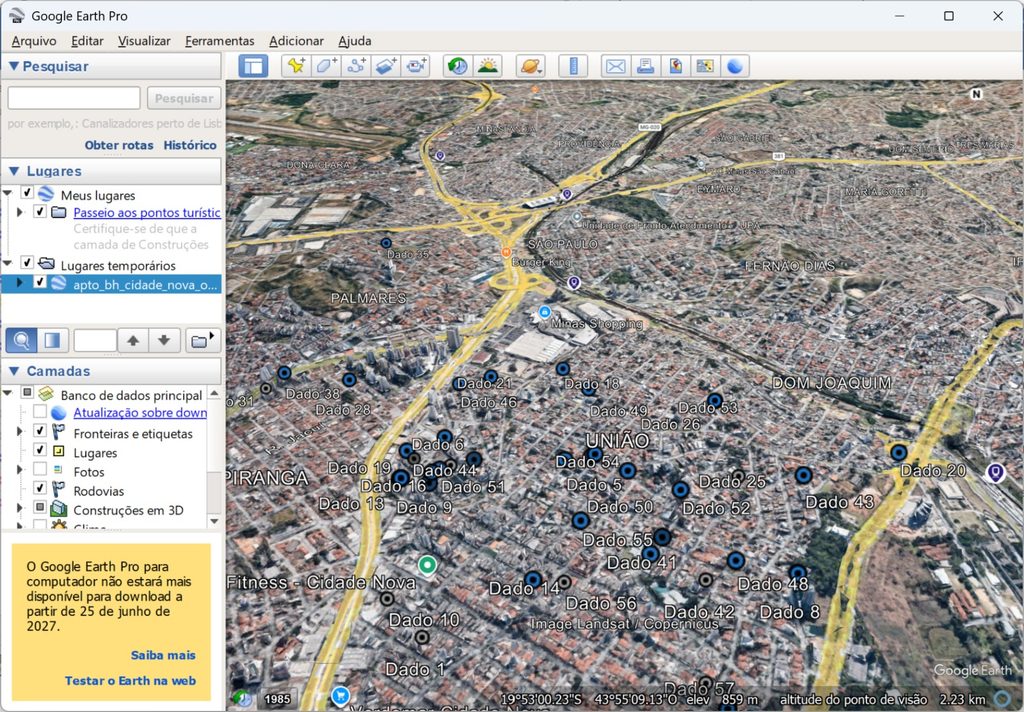
A Exportação para mapas gera um arquivo com a geolocalização de cada dado do modelo, a partir das variáveis que guardam as coordenadas X e Y. O arquivo abre em aplicativos de mapas, como Google Earth, Google My Maps e QGIS, e mostra os pontos sobre a imagem de satélite ou o mapa de ruas.
Com o mapa é possível:
- ver como a amostra se distribui na região e localizar o imóvel avaliando no meio dela;
- conferir se cada dado está no lugar certo, já que um erro de digitação nas coordenadas aparece como um ponto fora da região;
- identificar dados distantes ou isolados do restante da amostra;
- ilustrar o laudo com a localização dos dados de mercado.
Cada ponto leva todas as variáveis do dado, numéricas e alfanuméricas. Elas aparecem ao clicar no ponto.
A exportação não altera o modelo, os dados nem a equação. Ela só lê os dados e grava o arquivo de mapa.
2. Conceitos básicos
2.1 Coordenadas em graus decimais
São a latitude e a longitude, em graus, com a fração escrita em decimais:
| Coordenada | O que indica | No Brasil |
| Latitude (Y) | posição norte–sul | de +5 (Roraima) a −34 (Rio Grande do Sul); negativa ao sul do Equador |
| Longitude (X) | posição leste–oeste | de −34 (litoral do Nordeste) a −74 (Acre); sempre negativa |
Exemplo, Praça da Liberdade em Belo Horizonte: latitude −19,9320, longitude −43,9380.
Atenção ao sinal. No Brasil a longitude é sempre negativa, e a latitude é negativa em quase todo o território. Um sinal esquecido leva o ponto para outro continente.
Coordenadas em graus, minutos e segundos (por exemplo, 19° 55′ 55″ S) precisam ser convertidas antes de entrar no SisDEA:
graus decimais = −(graus + minutos/60 + segundos/3600) (para S e para W)
19° 55′ 55″ S → −(19 + 55/60 + 55/3600) = −19,9319
2.2 Coordenadas UTM
No sistema UTM (Universal Transversa de Mercator), a posição é dada em metros:
| Coordenada | O que indica | Valores típicos |
| E (Este) (X) | distância para leste dentro do fuso | de 166.000 a 834.000 m |
| N (Norte) (Y) | distância para o norte | no hemisfério Sul, de 6.200.000 a 10.000.000 m |
O valor E/N sozinho não identifica o lugar. A mesma coordenada se repete em cada fuso, e por isso é preciso informar também:
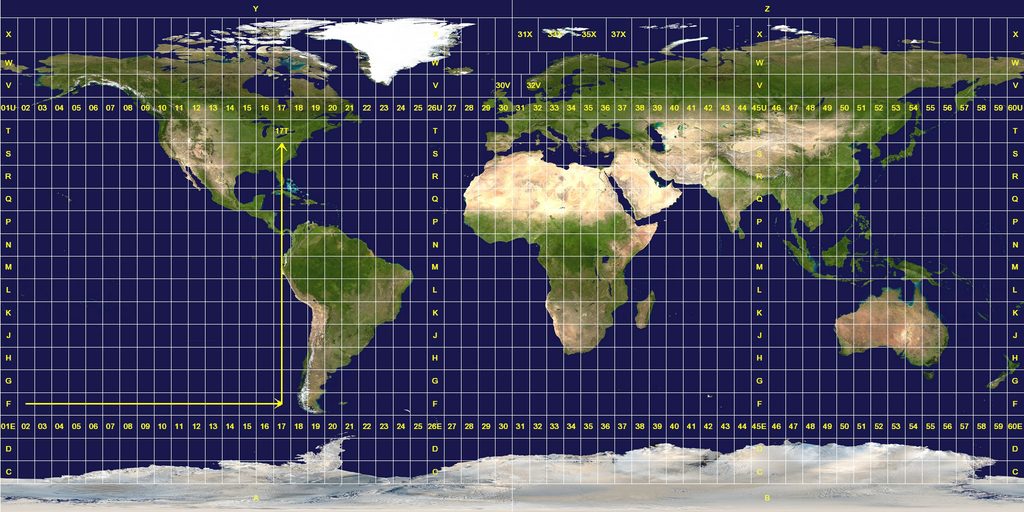
- o fuso UTM: uma faixa de 6° de longitude, numerada de 18 a 25 no Brasil;
- o hemisfério: Sul em quase todo o Brasil; Norte em parte de Roraima, do Amapá, do Amazonas e do Pará.
Fuso e hemisfério costumam estar indicados na planta, no levantamento topográfico ou no sistema de cadastro de onde vieram as coordenadas. Referência pelas capitais:
| Fuso | Capitais |
| 19 | Rio Branco |
| 20 | Manaus, Porto Velho, Boa Vista (hemisfério Norte) |
| 21 | Cuiabá, Campo Grande |
| 22 | Belém, Macapá (hemisfério Norte), Palmas, Goiânia, Curitiba, Florianópolis, Porto Alegre |
| 23 | Brasília, São Paulo, Rio de Janeiro, Belo Horizonte, São Luís, Teresina |
| 24 | Vitória, Salvador, Aracaju, Fortaleza |
| 25 | Maceió, Recife, João Pessoa, Natal |
O fuso depende da longitude do local, não do estado. Em um mesmo estado podem existir dois fusos, como em São Paulo (22 e 23) e em Minas Gerais (22, 23 e 24). Se a longitude for conhecida:
.
fuso = parte inteira de ((longitude + 180) / 6) + 1
2.3 O datum
O datum é a referência geodésica das coordenadas. O SisDEA aceita, nesta versão, coordenadas em SIRGAS 2000 (o padrão oficial no Brasil) ou WGS84 (o padrão do GPS e do Google). Para mapas, os dois são equivalentes, com diferença inferior a 1 metro.
Levantamentos antigos podem estar em SAD69 ou Córrego Alegre. Nesse caso, os pontos aparecem deslocados de 50 a 70 metros em relação à imagem. Converta as coordenadas para SIRGAS 2000 antes de exportar, por exemplo com o ProGriD do IBGE ou no QGIS.
2.4 Amostra e avaliandos
| Tipo de ponto | Origem | No mapa |
| Amostra habilitada | dados do modelo | círculo azul |
| Amostra desabilitada | dados desabilitados do modelo | círculo cinza, menor |
| Avaliando | dados da projeção de valores | estrela vermelha, maior |
3. Antes de começar
- Inclua as coordenadas como variáveis numéricas. São duas variáveis: uma para X (longitude ou Este) e outra para Y (latitude ou Norte). Use Dados → Incluir variáveis ou importe a planilha já com as duas colunas.
- Use nomes reconhecíveis. O SisDEA sugere as variáveis automaticamente quando os nomes são X / Y, Longitude / Latitude, Lon / Lat, Coord X / Coord Y, E / N, Este / Norte, UTM E / UTM N ou Easting / Northing.
- As coordenadas não precisam estar habilitadas. A exportação usa as variáveis de coordenadas mesmo quando elas estão desabilitadas para o cálculo do modelo.
- Dados sem coordenadas podem ficar com zero: o SisDEA os identifica e não os exporta.
- Coordenadas dos avaliandos: preencha X e Y também nos dados da projeção de valores para que os avaliandos apareçam no mapa.
Dica: no Google Maps, clique com o botão direito sobre o imóvel. As coordenadas aparecem no topo do menu, na ordem latitude, longitude (por exemplo,
-19.93204, -43.93801). Clique nelas para copiar. Lembre que a primeira é a latitude (Y) e a segunda a longitude (X).
4. Como exportar
4.1 Passo a passo
- Abra o modelo e clique em Dados → Exportar → Exportar para mapas.
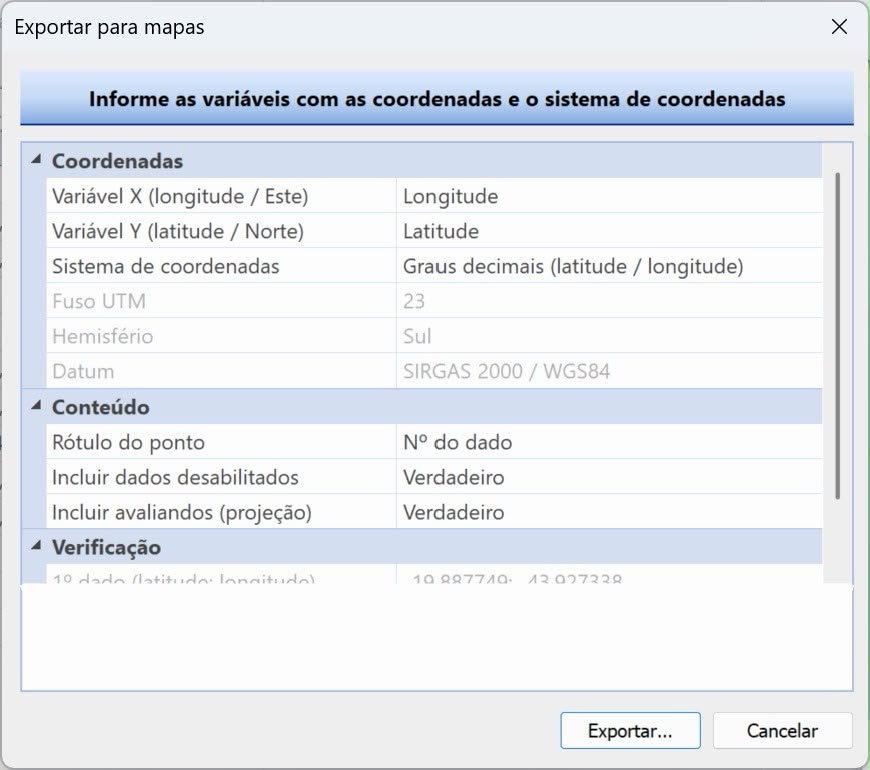
- Na janela Exportar para mapas, confira as variáveis, o sistema de coordenadas e o conteúdo (seção 4.2).
- Confira a seção Verificação (seção 4.3).
- Clique em Exportar…. Escolha o tipo (KML, GeoJSON ou CSV), o local e o nome do arquivo.
- Ao final, o SisDEA informa quantos pontos foram exportados e quantos dados ficaram de fora por não terem coordenadas válidas.
4.2 A janela de configuração
| Item | O que informar |
| Variável X (longitude / Este) | a variável numérica com a longitude (graus) ou o Este (UTM) |
| Variável Y (latitude / Norte) | a variável numérica com a latitude (graus) ou o Norte (UTM) |
| Sistema de coordenadas | Graus decimais (latitude / longitude) ou UTM (Este / Norte) |
| Fuso UTM | de 18 a 25; só fica disponível no sistema UTM |
| Hemisfério | Sul ou Norte; só fica disponível no sistema UTM |
| Datum | SIRGAS 2000 / WGS84 (fixo nesta versão) |
Na primeira exportação de um modelo, o SisDEA sugere as variáveis X e Y pelos nomes (seção 3) e o sistema pela faixa dos valores. Valores até 180 são tratados como graus; valores na casa das centenas de milhares e dos milhões, como UTM. O fuso e o hemisfério não podem ser deduzidos e precisam ser conferidos.
| Item | Efeito |
| Rótulo do ponto | o texto exibido ao lado de cada ponto: Nº do dado (“Dado 12”, “Avaliando 1”) ou uma variável alfanumérica, como o endereço |
| Incluir dados desabilitados | exporta também os dados desabilitados, em cinza e com a situação “Desabilitado” |
| Incluir avaliandos (projeção) | exporta os dados da projeção de valores como avaliandos |
Se a variável escolhida como rótulo estiver vazia em algum dado, esse ponto recebe o rótulo “Dado N” ou “Avaliando N”.
4.3 A verificação
A seção Verificação é atualizada a cada alteração na janela:
| Item | O que mostra |
| 1º dado (latitude; longitude) | as coordenadas geográficas do primeiro dado, já convertidas |
| Dados com coordenadas válidas | quantos dados da amostra têm coordenadas válidas no sistema escolhido, por exemplo “118 de 120” |
Use esses dois itens para conferir a configuração antes de exportar:
- se o 1º dado mostrar “Coordenadas inválidas”, as variáveis ou o sistema estão errados;
- se aparecer “fora do Brasil”, X e Y provavelmente estão trocados, falta o sinal negativo ou o fuso está errado;
- se a contagem de dados válidos for muito menor que o total, o sistema escolhido provavelmente não corresponde aos valores.
Para conferir o 1º dado, cole a latitude e a longitude mostradas na busca do Google Maps (-19.9320, -43.9380).
4.4 A configuração fica salva no modelo
As escolhas da janela (variáveis, sistema, fuso, hemisfério, rótulo e opções) são gravadas no arquivo do modelo (.sdax) quando o modelo é salvo. Na próxima exportação, a janela já abre com elas.
As variáveis são lembradas pelo nome. Se uma variável de coordenada for renomeada ou excluída, a janela volta a sugerir as variáveis pelos nomes.
Os formatos de arquivo
5.1 KML: Google Earth e Google My Maps (recomendado)
| Característica | Descrição |
| Extensão | .kml |
| Abre em | Google Earth Pro, Google Earth na web, Google My Maps, QGIS, ArcGIS |
| Organização | duas pastas: Amostra e Avaliandos |
| Aparência | azul (amostra), cinza (desabilitado) e estrela vermelha (avaliando), com rótulo |
| Ao clicar no ponto | tabela com a situação (habilitado/desabilitado) e todas as variáveis |
É o formato mais indicado para visualizar a amostra e para ilustrar o laudo.
5.2 GeoJSON: QGIS e mapas na web
| Característica | Descrição |
| Extensão | .geojson |
| Abre em | QGIS, ArcGIS, geojson.io, Mapbox, Leaflet, OpenLayers, visualização do GitHub |
| Atributos | rotulo, tipo (amostra/avaliando), habilitado (true/false) e todas as variáveis; os valores numéricos ficam como números |
É o formato mais indicado para análises em SIG (QGIS). Os atributos numéricos permitem colorir os pontos pelo preço unitário, fazer mapas de calor, medir distâncias etc.
5.3 CSV: planilha com latitude e longitude
| Característica | Descrição |
| Extensão | .csv |
| Abre em | Google My Maps (importação), QGIS (texto delimitado), Power BI, Excel 3D Maps |
| Colunas | latitude, longitude, rotulo, tipo, habilitado (sim/nao) e todas as variáveis |
| Formato | separador vírgula, ponto decimal, codificação UTF-8 |
No Excel em português o CSV abre com todas as informações em uma só coluna, porque o Excel brasileiro espera ponto e vírgula. Para planilhas, use Dados → Exportar → Planilhas do MS Excel. O CSV de mapas é feito para os aplicativos de mapa.
5.4 Detalhes comuns aos três formatos
- As coordenadas são gravadas em graus decimais WGS84, com 7 casas decimais (cerca de 1 cm). Isso vale também quando os dados estão em UTM, porque o SisDEA faz a conversão.
- Os números usam ponto decimal, como exigem esses formatos, qualquer que seja a configuração regional do Windows.
- Se uma variável do modelo tiver o mesmo nome de uma coluna fixa (
latitude,longitude,rotulo,tipoouhabilitado), ela é gravada comovar_<nome>no GeoJSON e no CSV, para não repetir o nome.
6. Abrindo o arquivo nos aplicativos
6.1 Google Earth Pro (computador)
Arquivo → Abrir e escolha o .kml. As pastas Amostra e Avaliandos aparecem no painel Lugares. Clique em um ponto para ver as variáveis do dado. Para salvar a vista, use Arquivo → Salvar → Salvar imagem.
6.2 Google Earth na web
Em earth.google.com, abra Projetos → Novo projeto → Importar arquivo KML do computador.
6.3 Google My Maps
Em mymaps.google.com, clique em Criar um novo mapa e depois em Importar na camada sem título. Escolha o .kml ou o .csv:
- com o KML, os pontos chegam posicionados e com os rótulos;
- com o CSV, o My Maps pergunta quais colunas posicionam os pontos (escolha latitude e longitude) e qual coluna dá o título (escolha rotulo).
O My Maps importa no máximo 2.000 linhas por camada. Se a amostra for maior, o SisDEA avisa no fim da exportação. Nesse caso, use o Google Earth ou o QGIS.
O My Maps permite compartilhar o mapa por um link, por exemplo com o cliente ou a equipe.
6.4 QGIS
- KML ou GeoJSON: arraste o arquivo para a janela do QGIS.
- CSV: Camada → Adicionar camada → Adicionar camada de texto delimitado, com o campo X = longitude, o campo Y = latitude e o SRC EPSG:4326 (WGS 84) ou EPSG:4674 (SIRGAS 2000).
Para ver a imagem de fundo, adicione um mapa base (por exemplo, OpenStreetMap em XYZ Tiles).
6.5 Visualização rápida no navegador
Em geojson.io, arraste o .geojson ou o .kml para a página.
7. Usos na avaliação de imóveis
7.1 Conferência dos dados
Antes da modelagem, o mapa é uma checagem rápida da qualidade da amostra:
- pontos fora da região indicam erro de digitação nas coordenadas ou no endereço;
- pontos sobrepostos podem indicar dados duplicados ou o mesmo imóvel informado por fontes diferentes;
- dados isolados, longe da massa da amostra, merecem atenção: podem pertencer a outro mercado.
7.2 Localização do avaliando em relação à amostra
O avaliando, a estrela vermelha, deve estar dentro da região coberta pela amostra. Um avaliando afastado de todos os dados indica que a estimativa depende de dados de outra localização. Nesse caso, convém avaliar a representatividade da amostra para aquele local.
7.3 Dados desabilitados
Exportando também os dados desabilitados, é possível ver onde estão os dados retirados da amostra. Uma concentração de dados desabilitados em uma mesma área pode indicar uma característica de localização que o modelo não está captando.
7.4 Ilustração do laudo
O mapa com a localização dos dados de mercado e do avaliando é um complemento útil ao laudo. Para gerar a imagem, salve-a no Google Earth Pro ou use o compositor de impressão do QGIS.
8. Mensagens do sistema
| Mensagem | Causa e solução |
| Selecione as variáveis com as coordenadas X e Y. | Uma das variáveis de coordenadas não foi escolhida. |
| As coordenadas X e Y devem estar em variáveis diferentes. | A mesma variável foi escolhida para X e para Y. |
| As coordenadas X e Y devem estar em variáveis numéricas. | A variável salva no modelo deixou de ser numérica. Escolha as variáveis de novo. |
| Nenhum dado possui coordenadas válidas no sistema escolhido… | Nenhum dado pôde ser convertido. Confira as variáveis e o sistema (graus ou UTM). |
| N de M pontos ficam fora do território brasileiro… Deseja exportar mesmo assim? | Alguns pontos ficaram fora do Brasil. Veja a seção 9. Responda Não para voltar e corrigir. |
| N pontos exportados para… | Exportação concluída. Se houver, informa também quantos dados ficaram de fora por falta de coordenadas válidas. |
| O Google My Maps importa no máximo 2.000 linhas por camada… | A amostra é grande para o My Maps. Use o Google Earth ou o QGIS. |
9. Problemas comuns
| Sintoma no mapa | Causa provável | Solução |
| Pontos na África ou no oceano Índico | longitude sem o sinal negativo | corrija as longitudes para valores negativos |
| Pontos no meio do oceano Atlântico Sul | X e Y trocados (graus decimais) | troque as variáveis X e Y na janela |
| Pontos a centenas de km do lugar certo, na mesma latitude | fuso UTM errado | confira o fuso (seção 2.2) |
| Pontos muito ao norte, perto do Ártico | hemisfério Norte escolhido para dados do hemisfério Sul | escolha o hemisfério Sul |
| Todos os pontos deslocados 50–70 m na mesma direção | coordenadas em SAD69 ou Córrego Alegre | converta as coordenadas para SIRGAS 2000 (seção 2.3) |
| Alguns dados não aparecem | coordenadas zeradas, vazias ou inválidas | preencha as coordenadas desses dados; a mensagem final informa quantos ficaram de fora |
| Avaliandos não aparecem | opção desmarcada ou projeção sem coordenadas | marque Incluir avaliandos e preencha X e Y na projeção |
| CSV abre numa só coluna no Excel | Excel em português espera ponto e vírgula | o CSV é para aplicativos de mapa; para planilhas, use a exportação para o Excel |
10. Limitações desta versão
- Datum: só SIRGAS 2000 / WGS84. SAD69 e Córrego Alegre ainda não são convertidos.
- Cores dos pontos: os pontos não são coloridos pelo valor estimado nem pelo resíduo; a cor indica apenas amostra, desabilitado ou avaliando. No QGIS é possível colorir pelos atributos exportados (por exemplo, o preço unitário).
- Formatos previstos para versões futuras: HTML com mapa interativo (abre no navegador sem instalar nada), KMZ, GeoPackage e Shapefile (que mantêm as coordenadas UTM originais) e GPX (aparelhos GPS).
11. Resumo: fluxo recomendado
- Inclua as coordenadas X e Y como variáveis numéricas, com nomes como Longitude e Latitude ou E e N, inclusive na projeção dos avaliandos.
- Dados → Exportar → Exportar para mapas
- Confira as variáveis, o sistema e, em UTM, o fuso e o hemisfério.
- Confira a Verificação: o 1º dado deve cair no lugar certo, e a contagem de dados válidos deve ser próxima do total.
- Exporte em KML para visualizar no Google Earth ou no My Maps, ou em GeoJSON para analisar no QGIS.
- No mapa, confira pontos fora do lugar, dados isolados e a posição do avaliando em relação à amostra.
- Salve o modelo para guardar a configuração da exportação.