
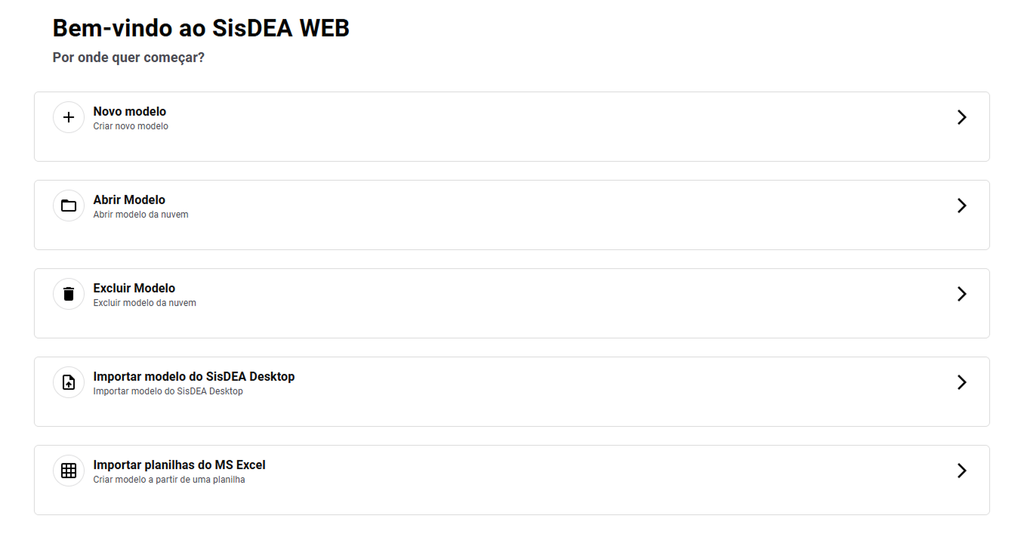
Este guia explica como criar um modelo no SisDEA Web a partir de uma planilha do Microsoft Excel. A opção fica na tela inicial, com o nome Importar planilhas do MS Excel. Ela é diferente de Importar modelo do SisDEA Desktop, que serve apenas para arquivos .sda e .sdax.
O que a planilha precisa conter
Use um arquivo .xls ou .xlsx salvo pelo Microsoft Excel. A primeira aba da pasta de trabalho é a que será lida. As demais abas são ignoradas
Organize a planilha assim:
| Posição | Conteúdo |
| Primeira linha | Nome de cada variável, um nome por coluna |
| Da segunda linha em diante | Um dado por linha. Cada célula pertence à variável daquela coluna |
Exemplo:
| Endereço | Valor | Área | Nota |
| Rua A, 100 | 350000 | 72,50 | Apartamento reformado |
| Rua B, 20 | 280000 | 65 | |
| Rua C, 15 | 410000 | 80,25 | Cobertura |
Antes de importar, confira:
- O arquivo existe no computador e não está vazio.
- A primeira linha tem o nome das variáveis.
- Não há dois nomes iguais. Maiúsculas, minúsculas e acentos não diferenciam o nome:
Áreaeareasão tratados como a mesma variável. - Existe pelo menos uma linha de dados além do cabeçalho.
- Linhas completamente vazias podem ficar na planilha. Elas não entram no modelo.
- Colunas sem nome no cabeçalho são ignoradas.
Números permanecem números. Uma data do Excel entra como texto no formato dd/mm/aaaa. Um número escrito como texto, por exemplo 1.234,56, aparece assim na conferência e é convertido na gravação quando a variável for numérica.
Como importar
- Entre no SisDEA Web e abra a tela inicial.
- Clique em Importar planilhas do MS Excel.
- Selecione a planilha no computador. Se fechar a janela sem escolher um arquivo, nada acontece.
- Aguarde a leitura. Se o arquivo não puder ser usado, uma mensagem explica o motivo e a tela inicial permanece aberta.
- Confira a amostra na janela Importar planilha do MS Excel.
- Clique em Confirmar para seguir para a criação do modelo, ou em Cancelar para descartar a leitura.
A janela de conferência mostra:
- o nome do arquivo;
- a quantidade de variáveis e a quantidade de dados;
- uma grade com os 5 primeiros dados, quando a planilha tiver mais de 5 linhas.
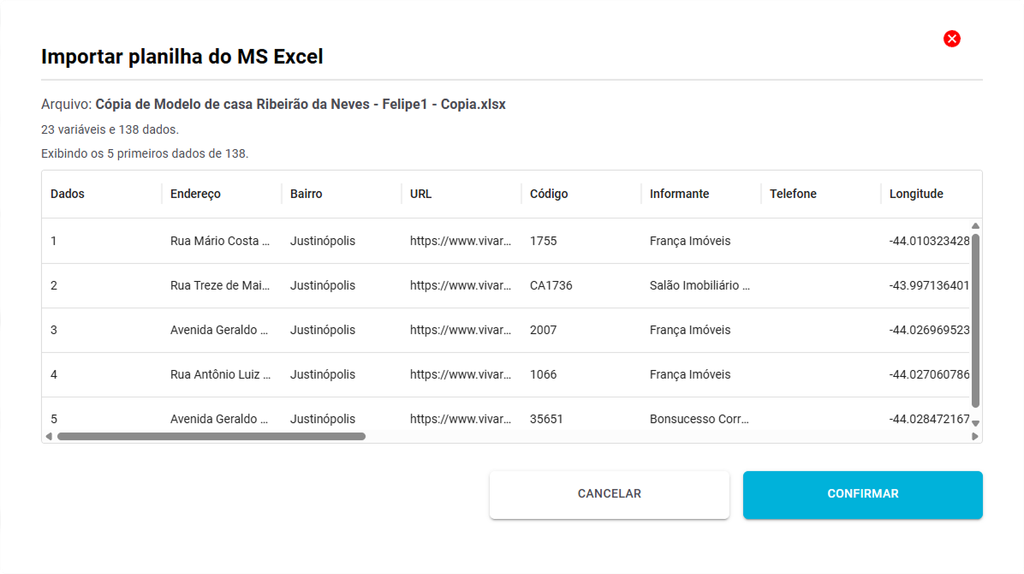
Use essa grade para verificar se os nomes das colunas e os valores foram lidos como você espera. Não é possível alterar as células nessa janela. Se algo estiver errado, cancele, ajuste a planilha no Excel e importe de novo.
Criação do modelo
Depois de confirmar, o SisDEA abre o mesmo assistente de Novo modelo, já com as colunas da planilha. O assistente tem quatro etapas: Informaçoes, Variáveis, Analise das Variáveis e Segurança.
Não atualize a página do navegador enquanto o assistente estiver aberto. Se a planilha se perder, o SisDEA volta à tela inicial e pede para selecioná-la novamente.
Informações
Preencha os dados do modelo:
- Autor do Modelo
- Nome de Referencia do Modelo
- Data de Criação
- Tipologia em Estudo
- Total de dados do modelo
- Total de imóveis para avaliação
- Descrição do Modelo, se quiser registrar uma observação
Total de dados do modelo já vem com a quantidade de linhas lidas na planilha. Você pode alterar esse número.
Total de imóveis para avaliação vem com o valor 1. O mínimo é 1. Esses imóveis não vêm da planilha: cada um é criado com texto vazio nas variáveis de texto e com 0 nas variáveis numéricas. Se informar um número maior, o SisDEA cria essa quantidade de imóveis para avaliação, todos com os mesmos valores iniciais. Você poderá completá-los depois, na tela de dados.
A área de concentração permanece fixa em Avaliação de Bens.
Variáveis
As colunas da planilha já aparecem em Variáveis Selecionadas.
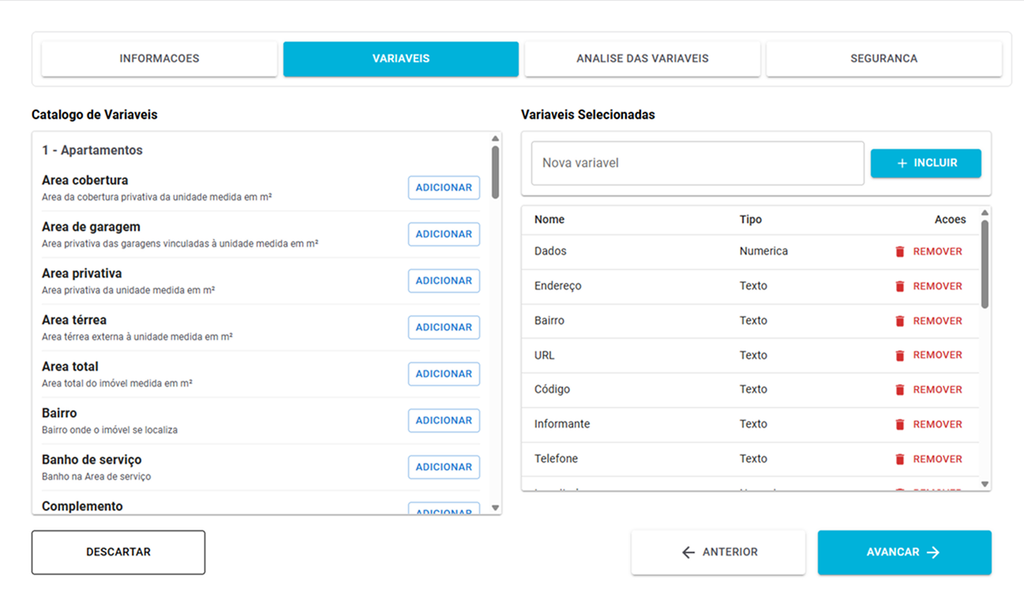
O SisDEA também inclui, quando ainda não existirem na planilha, as variáveis de texto Endereço, Complemento, Bairro, Informante e Telefone.
Quando o nome da coluna coincide com uma variável do catálogo da tipologia escolhida, a descrição e as características do catálogo são aproveitadas. Nos demais casos, o tipo inicial é sugerido pelos valores da coluna: coluna só com números começa como numérica; coluna com texto começa como texto. Você pode alterar isso na etapa seguinte.
É possível incluir outras variáveis pelo catálogo ou pelo campo Nova variável, e remover as que não devem fazer parte do modelo. Uma variável removida não recebe os dados da planilha.
Analise das Variáveis
Abra cada variável em Editar e ajuste tipo, classificação e demais características.
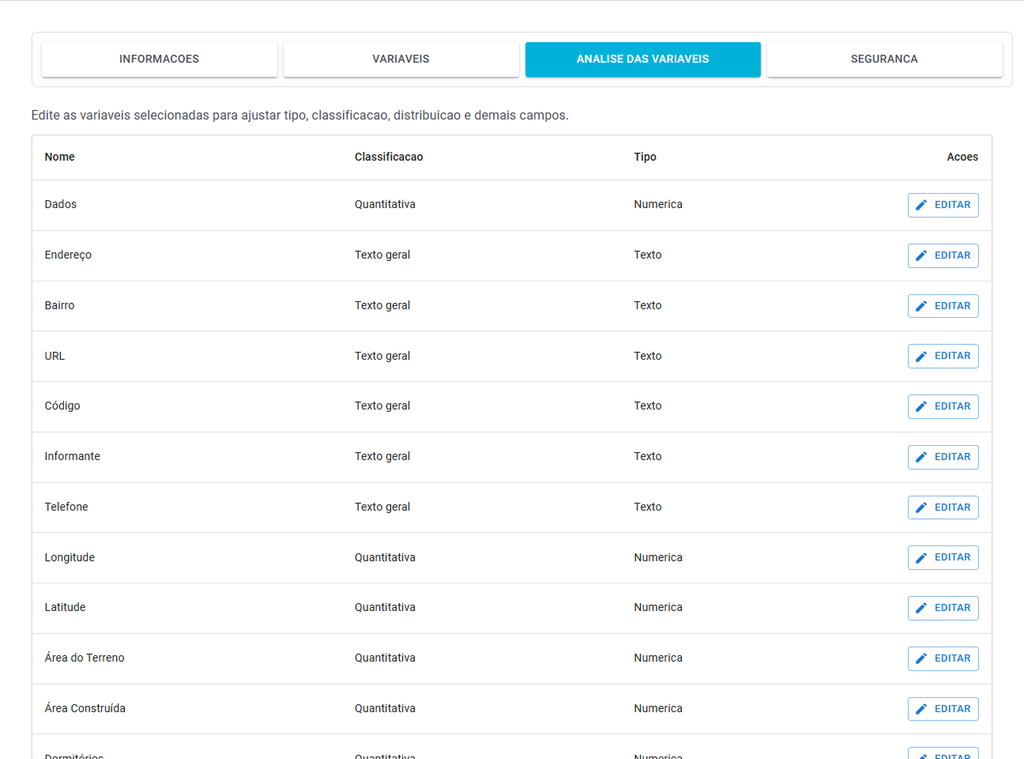
A planilha não informa qual variável é a dependente. Antes de concluir, marque ao menos uma variável com a classificação Variável Dependente. O modelo também precisa de pelo menos duas variáveis numéricas.
Segurança
Defina se o modelo terá senha. Sem proteção, deixe a opção desmarcada. Com proteção, escolha Somente Leitura ou Acesso Completo e informe a senha.
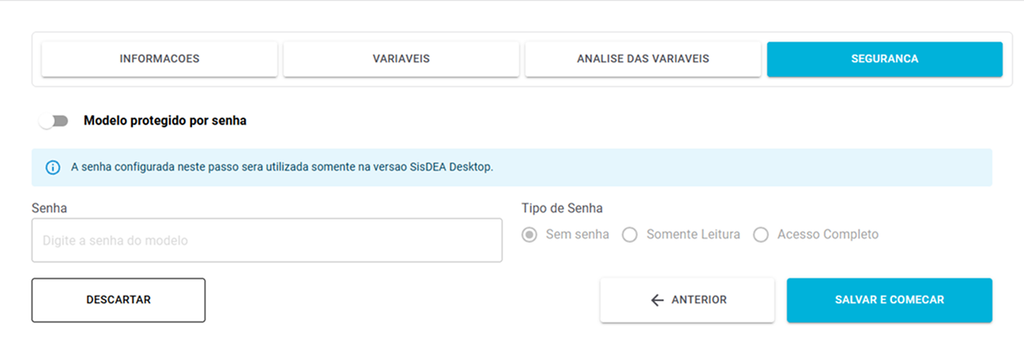
Concluir ou desistir
- Avançar segue para a próxima etapa.
- Anterior volta para a etapa anterior.
- Descartar pede confirmação, abandona o preenchimento e retorna à tela inicial. A planilha não fica gravada.
- Salvar e Começar cria o modelo, grava os dados da planilha e abre a tela de amostra.
Se a criação do modelo for concluída, mas a gravação dos dados falhar, o modelo permanece disponível. Uma mensagem informa que a amostra ou os imóveis para avaliação ficaram incompletos. Abra a amostra e confira o que foi gravado.
Mensagens mais comuns
| Situação | Mensagem | O que fazer |
O arquivo não é .xls nem .xlsx | Selecione uma planilha .xls ou .xlsx. | Salve a planilha no Excel em um desses formatos. |
| O arquivo está vazio | O arquivo selecionado está vazio. | Escolha o arquivo correto. |
| O conteúdo não é uma planilha Excel | O arquivo não é uma planilha Excel válida. | Não renomeie outro tipo de arquivo para .xls ou .xlsx. Salve novamente pelo Excel. |
| A planilha não abre | Não foi possível ler o arquivo selecionado. | Feche o arquivo se ele estiver bloqueado e tente de novo. |
| A primeira linha não tem nomes | A primeira linha deve conter o nome das variáveis. | Coloque o nome de cada variável na primeira linha. |
| Há nomes repetidos | A planilha possui variáveis com o mesmo nome. | Deixe cada variável com um nome exclusivo. |
| Só existe o cabeçalho | A planilha não possui dados além do cabeçalho. | Inclua pelo menos uma linha de dados. |
| A página do assistente foi atualizada | A planilha precisa ser selecionada novamente. | Volte à tela inicial e repita a importação. |
Limites desta versão
- Somente a primeira aba da planilha é importada.
- A conferência mostra os dados, mas não permite editá-los.
- A importação sempre cria um modelo novo. Ela não acrescenta linhas a um modelo que já existe.
- Cada coluna entra com o próprio nome. Não há uma tela para associar a coluna a uma variável de nome diferente.
- Os imóveis para avaliação começam com texto vazio e números 0. Complete esses valores na tela de dados, na visão de projeções, antes de usá-los em uma avaliação.